Mês: janeiro 2022

  • DLDSR: conheça a evolução do DSR para placas RTX

    DLDSR: conheça a evolução do DSR para placas RTX

    Ainda na ultima terça-feira (11) a Nvidia anunciou que a sua mais recente atualização de driver adicionava uma configuração adicional para o já conhecido DSR, o Deep Learning Dynamic Super Resolution (DLDSR) que deve melhorar a nitidez de jogos antigos com um custo menor em performance.

    O GeForce Experience também recebe suporte para a implementação de filtros avançados de iluminação global, oclusão de ambiente e mais em vários jogos.

    Dynamic Super Resolution

    Para entender melhor o que é o DLDSR é importante saber antes o que é o DSR (Dynamic Super Resolution). Essa é uma tecnologia de placas de vídeo da Nvidia que faz com que a GPU renderize o jogo em uma resolução mais alta e depois reduz a sua escala para uma resolução menor, como a nativa do monitor. Como resultado, isso cria uma imagem muito mais suave que aumenta a definição e reduz efeitos serrilhados, sendo ideal para usar em jogos mais antigos, por exemplo.

    Descrição do DSR – Painel de Controle da Nvidia

    Deep Learning Dynamic Super Resolution

    A novidade aqui é o DLDSR, que faz basicamente a mesma coisa que o DSR mas usando Inteligência Artificial, o que torna os resultados melhores. Dessa forma, de acordo com a Nvidia, você pode usar o DLDSR em 2.25X para obter uma qualidade visual equivalente a aumentar em 4X pelo DSR, mas com um custo menor para a performance da sua placa de vídeo.

    Vale destacar que o Deep Learning Dynamic Super Resolution não é a mesma coisa que o DLSS, na verdade, eles são opostos de certa forma. Enquanto O DLDSR usa uma imagem de alta resolução para diminuir para uma resolução referência e aumentar a definição ao custo de desempenho, o DLSS reconstrói uma imagem de menor resolução para uma maior, economizando a performance da sua placa de vídeo.

    Para aproveitar o DLDSR, você pode aplicá-lo pelo painel de controle da Nvidia como configuração geral ou usar o GeForce Experience para aplicar individualmente em cada jogo. Para isso, basta ir na Página Principal, selecionar Detalhes em algum jogo para configurá-lo, clicar em Configurações Especializadas (ao lado de Otimizar) e selecionar uma resolução maior que a nativa para o seu monitor.

    Além da nova tecnologia de escala de resolução, a Nvidia também revelou que três novos filtros estarão disponíveis no GeForce Experience a partir do Nvidia Freestyle (que pode ser acessado por Alt+F3 em jogos compatíveis). Os filtros são SSRTGI (Screen Space Ray Traced Global Illumination), SSAO (Screen Space Ambient Occlusion) e Dynamic Deph of Field. Todos esses filtros melhoram a qualidade da iluminação e de sensação de profundidade de um jogo, o que torna uma boa opção (em conjunto com o DLDSR) para “remasterizar” jogos um pouco mais antigos. A Nvidia chegou a demonstrar isso com Prey, veja a diferença:

    GeForce Experience

    Se você possui uma placa de vídeo da Nvidia mas ainda não sabe aproveitar todas as tecnologias disponíveis pelo GeForce Experience, pode dar uma olhada nesse artigo aqui do Jornal que mostra alguns dos recursos centrais do Software. A Nvidia Brasil também lançou um guia completo do aplicativo, veja:
    Veja também:

  • O que é Nvidia Reflex e como usar em God of War

    O que é Nvidia Reflex e como usar em God of War

    Apresentada no início de 2021, a tecnologia Nvidia Reflex está se tornando cada vez mais popular no PC, mas ainda é um mistério para muitos jogadores. A novidade foi revelada com bastante foco no mercado de games competitivos, mas já está disponível até mesmo em títulos single-player, como God of War.

    Confira abaixo mais detalhes sobre a tecnologia, como habilitá-la e seu impacto em God of War, que foi lançado no PC recentemente e já pode ser encontrado em promoção na Nuuvem por R$ 172,99 (use o cupom DEZCONTO).

    O que o Nvidia Reflex faz?

    A tecnologia Nvidia Reflex melhora a comunicação dos componentes do PC utilizados durante o gameplay para diminuir a latência dos comandos. Ou seja, ao pressionar um botão do mouse ou teclado, a ação chegará mais rápido no game, garantindo movimentos mais precisos.

    Toda essa ação demora milissegundos para acontecer e pode acabar passando despercebida a olho nu, principalmente em computadores mais potentes e telas com altas taxas de quadros. No entanto, para quem ainda utiliza GPUs mais antigas, o Reflex pode ser de grande ajuda.

    Aqui em casa, a tecnologia também é útil para o gameplay no sofá. Quem utiliza mouse e teclado sem fio normalmente pode sentir um baque maior na latência durante a jogatina, principalmente em TVs. Com o Reflex habilitado, esse gap acaba diminuindo, tornando o tempo de resposta mais preciso durante o gameplay.

    Como está em God of War

    Segundo testes da Nvidia, habilitar o Reflex ao jogar God of War garante até 22% de melhoria nos tempos de resposta do game. Como dito acima, esse ganho é medido em milissegundos, o que não é tão visível, mas pode fazer bastante diferença em sistemas modestos.

    Por aqui, a latência diminuiu cerca de 20% em um sistema com RTX 3070 Ti, Ryzen 5 3600 e monitor de 75 Hz ultrawide da LG, com tempos de resposta ficando na casa dos 11 ms. Ao jogar em um notebook com GTX 1050 Ti em uma TV e com mouse sem fio, os ganhos foram maiores: enquanto o jogo rodava com tempos entre 45 e 60 ms de latência, o Reflex conseguiu diminuir o número para a casa dos 30 ms.

    Durante o gameplay em God of War, por exemplo, o tempo de resposta pode ser a diferença entre acertar um golpe no inimigo, realizar uma esquiva ou arremessar o machado no momento certo. Para os jogadores comuns que estão acostumados com o controle, a ferramenta acaba não sendo tão perceptível, mas seu uso pode garantir uma jogabilidade mais confortável no mouse e teclado.

    Como o uso da função não traz impactos de performance, o uso pode ser interessante para quem possui uma GPU compatível, principalmente se você tem que lidar com latências mais altas em seu setup.

    Quem pode usar o Nvidia Reflex?

    Apesar de ter sido anunciado com as GPUs mais potentes da Nvidia e frequentemente vir acompanhado de Ray Tracing e DLSS, a função de latência melhorada funciona em placas de vídeo mais antigas da linha GeForce.

    O Nvidia Reflex pode ser habilitado em qualquer GPU a partir da série GTX 900 da Nvidia. Com isso, todas as placas de vídeo do top 10 hardwares mais usados na Steam, por exemplo, podem se beneficiar da novidade.

    Vale lembrar que a Nvidia conta com um programa de certificação de periféricos otimizados para o Nvidia Reflex. No entanto, se o jogo conta com suporte para a tecnologia, você pode utilizá-la em qualquer tela que o computador esteja ligado, desde monitores até televisões.

    Como ativar o Nvidia Reflex em God of War

    O Nvidia Reflex pode ser ativado em God of War por meio do menu de configurações, disponível na tela inicial do game ou por meio do menu aberto com ESC.

    1. Abra o menu de Configurações
    2. Clique em Exibição
    3. Vá em Opções Avançadas
    4. Ative a opção Baixa Latência do Nvidia Reflex

    Em God of War, o Nvidia Reflex pode ser habilitado e também utilizado no modo “Impulso”, que garante resultados melhores durante o uso. O game também conta com dois marcadores para ajudar a medir a latência. Para quem gosta de acompanhar as métricas, a dica é utilizar o GeForce Experience, que possui um menu de desempenho em seu overlay, disponível no atalho Alt + R, com acompanhamento de latência.

    God of War pode ser jogado no PC por meio da Steam e Epic Games Store. Por tempo limitado, é possível comprar o jogo na Nuuvem por R$ 172,99 com o cupom DEZCONTO — ativação na Steam.

    Veja também

    God of War está lindo em ultrawide no PC

    Requisitos para rodar God of War no computador


    A key de God of War para testes foi cedida pela Nvidia. Os links para compra disponíveis no site podem render comissões ao Jornal dos Jogos.

  • Veja God of War rodando em ultrawide no PC

    Veja God of War rodando em ultrawide no PC

    Uma das maiores exclusividades do PC, o formato ultrawide garante uma visão mais cinematográfica para os games. Agora, os usuários da plataforma podem aproveitar a proporção em God of War, icônico game do PS4 que finalmente está disponível para PC.

    O jogo conta com suporte nativo para ultrawide e traz uma implementação primorosa do recurso no computador. Para quem é fã do formato, possui um monitor nessa proporção ou um celular moderno, vale a pena conferir o jogo dessa maneira.

    Para dar uma prévia de como está a implementação do ultrawide em God of War, o Jornal dos Jogos preparou dois gameplays sem comentários com o jogo rodando na proporção. O primeiro, disponível acima, exibe a parte introdutória do game, saindo do menu de configuração e indo direto para a jogabilidade.

    Já o segundo vídeo, disponível abaixo, mostra a primeira, e uma as mais épicas, batalhas de God of War. O embate contra “O Estranho” é cheio de ação e foi totalmente otimizado para a resolução Ultrawide.

    Os vídeos foram capturados com o jogo rodando em uma RTX 3070 TI no Ultra, em Full HD (2560 x 1080 pixels), com processador AMD Ryzen 5 3600. A captura, realizada no Streamlabs OBS, foi realizada antes do lançamento do driver para GPUs Nvidia com otimizações para o game.

    Durante o fim de semana, lançaremos mais conteúdos sobre a versão de computdor de God of War. Fique ligado no nosso site e também no YouTube e redes sociais para não perder a cobertura!

    Veja também:

  • Fortnite sem construção, NFT da Konami e CES 2022

    Fortnite sem construção, NFT da Konami e CES 2022

    O ano de 2022 começou com tudo para quem trabalha com conteúdo: a CES 2022 é o maior evento de tecnologia do mundo e, como esperado, algumas novidades que tangem os games apareceram por lá, como o PSVR2.

    Além disso, temos novidades sobre games MESMO, incluindo a Konami não fazendo jogos de Castlevania, a Epic supostamente trabalhando em uma grande novidade para Fortnite e o novo Rainbow Six no Game Pass.

    (mais…)
  • Como assinar o Prime Gaming e resgatar os jogos grátis – Tutorial

    Como assinar o Prime Gaming e resgatar os jogos grátis – Tutorial

    A Amazon oferece sua assinatura Prime por R$ 9,90 que inclui diversas vantagens para os serviços da empresa. Os bônus incluem descontos exclusivos e frete grátis (geralmente super rápido) para compras no site, o serviço de streaming do Prime Video, com conteúdos exclusivos como as séries Invincible e The Boys, além do Amazon Prime Gaming, que oferece diversos itens para games e jogos completos de graça todo mês.

    Nesse tutorial, você vai saber como assinar o serviço e resgatar os jogos grátis. Vale lembrar que o serviço conta com um teste grátis de 30 dias, o que já permite resgatar os games sem custos — em janeiro de 2022, o carro-chefe dos títulos distribuídos é Star Wars Jedi: Fallen Order.

    Assinando o Amazon Prime

    O primeiro passo é garantir que você tem uma conta cadastrada na plataforma da Amazon. Se você ainda não criou uma conta por lá, basta seguir os seguintes passos:

    • Abra o site da Amazon Prime Gaming
    • Clique no botão Fazer Login na parte superior da inteface
    • Clique em Criar sua conta da Amazon
    • Preencha os seus dados com paciência para concluir o cadastro e lembre-se do seu e-mail e senha

    Agora que você tem a sua conta da Amazon, já pode assinar a Amazon Prime. Se essa é a sua primeira vez assinando o serviço, tenha em mente que o primeiro mês é de graça para experimentar todos os benefícios, depois você paga R$ 9,90 por mês com cancelamento a qualquer momento.

    • Abra a página de introdução da Amazon Prime Gaming
    • Clique em Experimente o Prime
    • Uma pequena mensagem vai aparecer mostrando os benefícios da assinatura na sua região, clique em Continuar
    • Faça o login com a sua conta na Amazon normalmente
    • Depois do login, uma tela confirmando os seus dados vai aparecer
    • Se for sua primeira vez assinando o serviço, pasta confirmar para experimentá-lo
    • Se você já fez a assinatura anteriormente, basta clicar em Assinar o Amazon Prime

    Resgatando os jogos e benefícios

    Agora que você já garantiu que é assinante da Amazon Prime, basta resgatar os benefícios. Alguns usuários se perdem um pouco e não sabem onde precisam acessar para resgataram os jogos grátis, mas basta seguir o passo a passo abaixo:

    • Entre na página Home do Prime Gaming pela URL gaming.amazon.com/home
    • Entre na aba Jogos
    • Clique em Resgatar em qualquer um dos jogos
    • Você vai entrar em outra página confirmando o jogo e a plataforma para resgatar, clique em Resgatar agora
    • Para revelar o código do jogo, clique em Código de resgate

    No caso de Star Wars: Jedi Fallen Order você precisa resgatar o código na Origin, mas outros games serão resgatados em outras lojas. Copie o código e resgate na loja em questão, pode ser pelo site ou pelo aplicativo para PC.

    • Copie o código de Star Wars: Jedi Fallen Order
    • Entre no site da Origin e entre com a sua conta da EA (ou crie uma)
    • Clique em Minha Biblioteca de jogos
    • Clique em Adicionar um Jogo na parte superior da página
    • Cole o seu código de produto e clique em Avançar
    • Confirme o seu resgate clicando em Confirmar
    • O seu jogo foi resgatado e agora você pode baixá-lo pela Origin

    Cada loja tem o seu próprio mecanismo para resgate de jogos gratuitos do Prime Gaming. Algumas como a Orign e GOG são por código para resgate, mas se a versão do game for pra Epic Games Store, o Prime vai te redirecionar para o site da loja, em que você vai fazer o login com a sua conta. Você precisa resgatar cada jogo individualmente.

    Veja também

  • Como configurar o RTX no Minecraft para Windows – Tutorial

    Como configurar o RTX no Minecraft para Windows – Tutorial

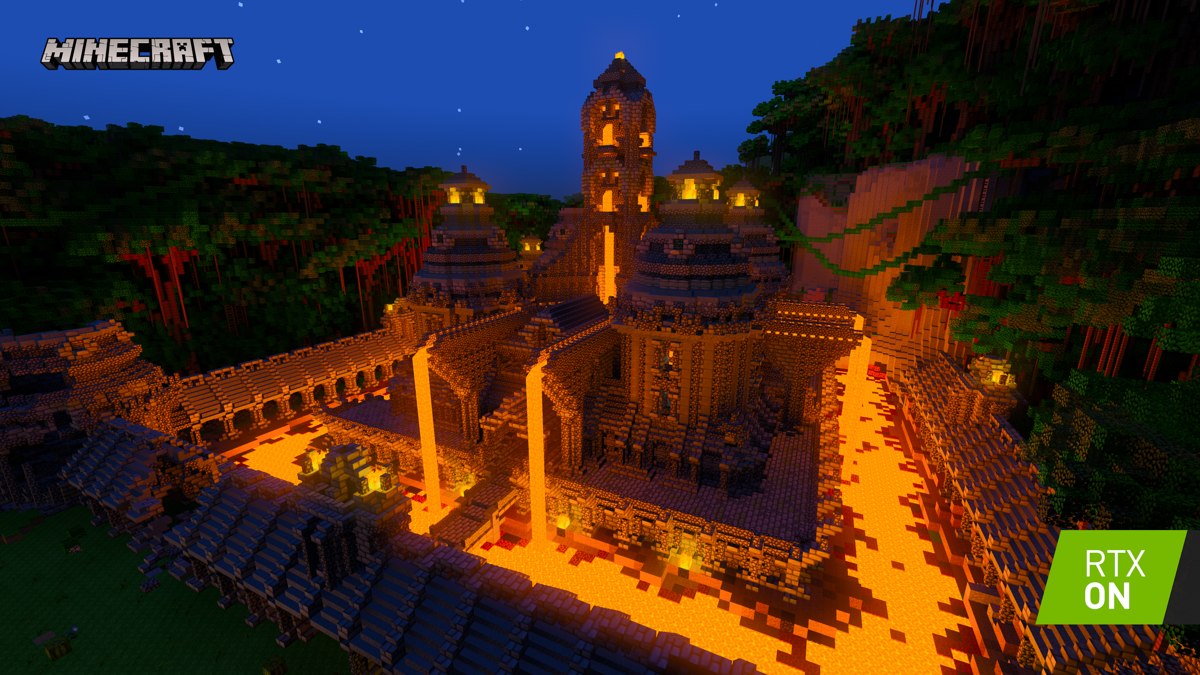
    A Nvidia revelou que as suas tecnologias RTX seriam implementadas para Minecraft ainda em meados de 2019 como um recurso exclusivo para quem possui uma placa de vídeo da linha RTX de primeira ou segunda geração, além da versão de Minecraft para Windows (Bedrock). Para habilitar o Ray Tracing nesse jogo, porém, você precisa fazer mais do que apenas selecionar algo como RTX ON no menu de configurações, por isso vamos mostrar em detalhes como usar Ray Tracing e DLSS em qualquer mundo de Minecraft Bedrock.

    De forma resumida, você não consegue habilitar Ray Tracing usando o pacote de texturas padrão (ou Vanilla) de Minecraft, então é preciso adicionar um pacote de texturas diferente para o seu mundo e esse processo pode não ser muito intuitivo para a maioria dos jogadores.

    Lembrando que Minecraft já está disponível no Xbox Game Pass de computadores, que pode ser assinado por R$ 1 no primeiro mês. Os usuários também podem utilizar a Live Gold para conseguir o serviço mais barato anualmente.

    Abrindo um mundo de demonstração da Nvidia

    Se você só quer “dar uma olhadinha” no que essa tecnologia é capaz de entregar com a sua placa de vídeo, mas não vai jogar sempre com RTX ON, a solução mais prática é baixar um mapa RTX personalizado criado pela Nvidia, que já tem tudo pronto para habilitar Ray Tracing e DLSS. Existem vários mapas diferentes como Color, Light and Shadow RTX, Medieval RTX e mais. Veja o passo a passo para explorá-las abaixo:

    • Abra o Minecraft para Windows
    • Clique em Marketplace
    • Pesquise por RTX na aba de pesquisa
    • Clique no mapa com RTX desejado e depois no botão Grátis
    • Clique em Baixar
    • Agora clique em Criar esse mundo
    • Ande pelo mundo para experimentar as tecnologias RTX

    Cada um desses mapas com RTX gratuitos criados pela Nvidia já contam com um pacote de texturas específico que, além de aplicarem os efeitos de iluminação por Ray Tracing, também podem ter algumas mudanças, como madeira e pedra mais realista e aparência de relevo 3D em alguns blocos.

    Como usar RTX no seu próprio mundo

    Aplicar os efeitos de Ray Tracing em qualquer mundo criado é possível, mas você precisa baixar e substituir manualmente o pacote de texturas padrão por algum pacote de texturas RTX. Felizmente, a Nvidia disponibilizou alguns para dowload na página oficial de guia para RTX para Minecraft da Nvidia. No entanto, nos meus testes essas opções não agradaram muito e até apresentaram problemas gráficos, então decidi buscar por pacotes de texturas de terceiros e encontrei o Vanilla RTX Normals, criado no final de 2020 por CubeIR.

    Como converter Xbox Live Gold em Game Pass Ultimate

    Portanto, nesse tutorial, veja como configurar especificamente o pacote Vanilla RTX Normals, que mantém muito do aspecto original das texturas de Minecraft mas adiciona efeitos de Ray Tracing em alguns blocos específicos, como de água, vidro, lava e mais. Se você quer uma aparência diferente para seu mundo, pode procurar por outros pacotes de texturas no site mcpedl.com (ou em outros lugares), como o Vanilla RTX, Kelly’s Minecraft Vanilla RTX ou até o DIG for Bedrock. O processo de configuração de qualquer pacote de texturas é praticamente idêntico.

    Passo a Passo: Instalando o Vanilla RTX Normals

    • Abra a página do pacote de texturas e role a página até Downloads
    • Clique no primeiro link: Vanilla-RTX-Normals (v1.6.0 Release) (.mcpack)
    • Você será redirecionado para outra página, clique em Free access with ads
    • Clique em Discover articles para liberar o Download
    • Depois clique no botão de download e baixe o arquivo normalmente pelo Media Fire
    • Você deve baixar um arquivo chamado Vanilla-RTX-Normals.mcpack, para instalar o pacote de texura, apenas abra o arquivo
    • Isso vai abrir o Minecraft e concluir o processo de importação automaticamente

    Para aproveitar todos os recursos do pacote, você ainda precisa instalar os patches separadamente na lista de downloads. Veja como:

    • Volte para a página do Vanilla RTX Normals
    • Clique no botão de dowload com a indicação de patch (você precisa fazer isso para cada patch), como o Clear Water patch, que deixa a água translúcida e com um melhor efeito de Ray Tracing
    • Você vai ser redirecionado para o Media Fire, baixe o arquivo
    • Abra o arquivo já baixado (como o Clear Water patch.mcpack) para instalá-lo no jogo
    • Faça isso para todos os patches que desejar

    Agora que todos os pacotes de textura foram adicionados ao Minecraft para Windows, você precisa abrir o jogo para ativá-los nos seus próprios mundos, mas isso é bem fácil. É só clicar em Opções > Recursos Globais > Meus Pacotes, ativar o pacote Vanilla RTX Normals v1.6.0 e todos os seus patches e adicionais.

    Está feito! Você já fez tudo o que precisava para jogar Minecraft com RTX, agora é só abrir o seu mundo e aproveitar, garantindo que os pacotes de texturas e as opções Ray Tracing e Upscaling estão ativas nas configurações.

    Problemas de performance: Desativando o V-Sync

    Ao abrir um mundo de Minecraft usando RTX pela primeira vez, você pode se deparar com grandes oscilações de taxas de quadros, ou eles podem até mesmo ficar travados a 30fps mesmo que sua GPU seja capaz de entregar mais performance. Isso é um problema causado pelo V-Sync nativo do game, mas infelizmente você não pode simplesmente desativá-lo nas configurações.

    Por isso, aqui está um breve tutorial dedicado apenas para desligar esse recurso de outra forma. Nos meus testes, a RTX 3070 que antes estava rodando o jogo a 30fps, passou a rodar entre 55 fps e 65 fps, com picos de mais de 70fps.

    • Aperte as teclas Windows + R e pesquise por AppData
    • Abra a pasta Local
    • Abra a pasta Packages
    • Procure e abra a pasta Microsoft.MinecraftUWP_8wekyb3d8bbwe
    • Abra a pasta LocalState
    • Agora abra a pasta Games e depois a pasta com.mojang
    • Abra a pasta minecraftpe
    • Depois, procure o arquivo options.txt e abra
    • Procure por gfx_vsync:1 (na linha 35) e altere o valor 1 para 0
    • Salve o arquivo (Ctrl + S)

    A partir de agora você já pode abrir o seu jogo que a taxa de quadros estará destravada. Isso pode ajudar muito quando o Ray Tracing é usado em Minecraft, mas se por qualquer motivo você preferir o V-Sync ligado, basta voltar para o arquivo options.txt e alterar o valor de 0 para 1 novamente.

    Observações

    Alguns pacotes de textura são baixados como arquivo .zip e você precisa manualmente adicioná-los na pasta Resource Packs do Minecraft Bedrock. Essa pasta está localizada em C:\Users\usuario\AppData\Local\Packages\Microsoft.MinecraftUWP_8wekyb3d8bbwe\LocalState\games\com.mojang\resource_packs. (Use Win + R e pesquise AppData para acessar a pasta AppData).

    Como a implementação do Ray Tracing em Minecraft é muito pesada, o jogo só permite que você renderize até 24 chunks. No meu caso, a RTX 3070 consegue segurar bem essa quantidade, mas você pode testar com o seu PC para ver como fica a melhor relação entre performance e distância de visão. Lembre-se de desabilitar o V-Sync para ter uma melhor experiência.

    No pacote de textura Vanilla RTX Normals, o bloco de terracota emite luz (graças ao patch Glowing Hardened Clay). Isso não tem um sentido prático, mas sim criativo, para que os jogadores possam montar efeitos de luz (até mesmo com cores diferentes) com facilidade, mesmo em mundos de sobrevivência.

    Terracota brilhante
    Usar terracota brilhante embaixo d’água cria um efeito interessante com Vanilla RTX Normals

    Se você quer dar uma chance para Minecraft com RTX mas não possui o jogo, pode assinar o Xbox Game Pass para ter aceso tanto ao Minecraft Java Edition quanto o Minecraft para Windows (Bedrock) no seu PC. Os efeitos de Ray Tracing só estão disponíveis para a versão Bedrock para PCs com placas de vídeo Nvidia RTX.

  • 6 tendências dos games para ficar de olho em 2022

    6 tendências dos games para ficar de olho em 2022


    O ano de 2021 chegou apenas como um DLC do tenebroso 2020, mas teve desdobramentos interessantes no mundo dos games. Além de marcar o primeiro ano da geração de consoles, também tivemos a indústria inteira lidando com uma crise de chips que aterrorizou desde fabricantes de placas de vídeo até quem faz carros.

    Para começar 2022 muito bem, separamos algumas tendências para o mercado de games que devem ser bem presentes no novo ano, quer você goste ou não.

    A lista segue apenas um critério: as vozes da minha cabeça. (Brincadeira, gente, os assuntos abordados aqui tiveram um baita impacto no setor em 2021, o que pode ser um indicativo de que as pautas devem ser corriqueiras neste novo ano.

    A era da pós-resolução

    As placas de vídeo ficaram escassas e cada vez mais caras em 2021, mas a galera do PC teve para onde fugir: a Nvidia conseguiu expandir o DLSS em 2021 com novos plugins para Unity e Unreal Engine 4, levando a tecnologia para mais de 100 games.

    Melhores jogos de PC com RTX de 2021

    Além disso, a AMD finalmente entrou na era da “pós-resolução” com o Fidelity FX SuperResolution, que pode ser utilizado até mesmo em consoles. Se a tendência seguir em 2022, teremos cada vez mais games aparecendo com ambas as tecnologias, uma ótima notícia para quem não tá podendo trocar de hardware.

    Streaming de games no Brasil

    O streaming de games parecia coisa do futuro há pouco tempo, mas já é uma realidade no Brasil. Em 2021, duas das principais plataformas de jogos via internet chegaram no país, o xCloud e o Nvidia GeForce Now.

    Apesar de apresentarem problemas inicialmente, os dois serviços já estão mais estáveis e permitem utilizar games pesados diretamente no celular, sem a necessidade de um hardware potente. Em 2022, a tendência é que o cenário evolua ainda mais no Brasil.

    Enquanto o GeForce Now ainda está acertando os ponteiros de seu modelo de negócio, o xCloud ganhará funções que farão a diferença em breve, como suporte para streaming direto nos consoles Xbox One e Xbox Series X/S — ou seja, dá pra segurar as pontas por mais tempo sem ter que trocar de console e até placa de vídeo.

    O crescimento dos portáteis

    Console portátil da Razer feito em parceria com a Qualcomm

    O Nintendo Switch já vendeu mais de 100 milhões de unidades e comprova: existe um grande mercado de consoles portáteis para ser explorado. Os primeiros passos de grandes empresas nesse segmento já foram dados em 2021, mas devem render seus primeiros frutos no ano que vem.

    Para começar, a Valve não para de divulgar o Steam Deck, que será lançado em 2022. Trazendo um hardware que dá um pau no console da Nintendo, mas com um preço mais alto, o produto promete ser um bom companheiro para os jogadores de PC — a chegada no Brasil, no entanto, ainda é incerta.

    Além disso, a Qualcomm lançou seu primeiro chip para consoles portáteis, o Snapdragon G3x. Em parceria com empresas como Razer, a gigante dos chips quer lançar consoles que são bem finos e rodam jogos e apps do Android. Ou seja, além de ter “exclusivos” como Free Fire, os produtos tendem a ser uma bela plataforma para consumir games de serviços como o xCloud.

    Projeto Spartacus

    (Imagem: The Verge/Reprodução)

    A finaleira de 2021 contou com um rumor interessante sobre a Sony: a empresa supostamente está trabalhando em um serviço com codinome Projeto Spartacus. A plataforma supostamente unirá PS Plus e PS Now, dando vida a um aguardado concorrente para o Xbox Game Pass.

    Enquanto o serviço não terá jogos da empresa direto no lançamento, o catálogo supostamente será robusto, incluindo até mesmo clássicos da era PS1 e PS2. Como o lançamento pode acontecer ainda na primeira metade de 2022, não vai demorar para sabermos mais detalhes sobre o possível serviço da Sony.

    PlayStation no PC

    Enquanto o Projeto Spartacus ainda é rumor, outro ato inimaginável já virou rotina: a Sony está lançando jogos no PC. O ano de 2021 consolidou a nova estratégia expansiva da empresa, que será ainda mais forte neste ano.

    God of War vai dar as caras no PC já em janeiro de 2022, enquanto Uncharted estará disponível na plataforma futuramente. Resta agora esperar pela chegada de outros títulos famosos que ainda não foram confirmados no PC. Será que o aguardado Bloodborne vem aí? Só o tempo dirá…

    Games, criptomoedas e NFTs

    A Ubisoft transformou skins de Ghost Recon em NFTs, que são itens que podem ser vendidos pelos usuários

    Após alguns passos tímidos na indústria de jogos AAA, a tendência é que as criptomoedas e os polêmicos NFTs estejam cada vez mais presentes nos games. No final de 2021, a Ubisoft flertou com o assunto lançando a plataforma Quartz, que aparentemente flopou.

    Além disso, a galera desenvolvendo STALKER também quis mexer no assunto, mas tomou pancada da comunidade e acabou desistindo da implementação de NFTs no novo game da franquia. Ainda assim, os jogos “play to earn” seguem bem populares no PC e nos celulares, o que pode inspirar grandes empresas a adotarem a novidade, mesmo que desenvolvedores icônicos como Josef Fares não curtam essa ideia.

    Quer uma prova? O ano de 2022 mal tinha começado e a Square Enix já lançou uma carta dizendo que está comprometida a investir pesado em games e soluções com NFT, blockchain e metaverso.

    O que você espera de 2022?

    E aí, quais são as suas projeções para o ano de 2021 nos games? Será que voltaremos a ter consoles nas prateleiras das lojas. As placas de vídeo deixarão de custar um rim? A Nintendo vai olhar para o PC e ver que ter um mercado em potencial bacana na plataforma?

    Mande suas apostas como resposta para a gente via e-mail ou então lá no Twitter e Instagram do Jornal. Quem sabe a sua resposta aparece na próxima edição do nosso resumo semanal.

    E que 2022 seja mágico para todos nós!